
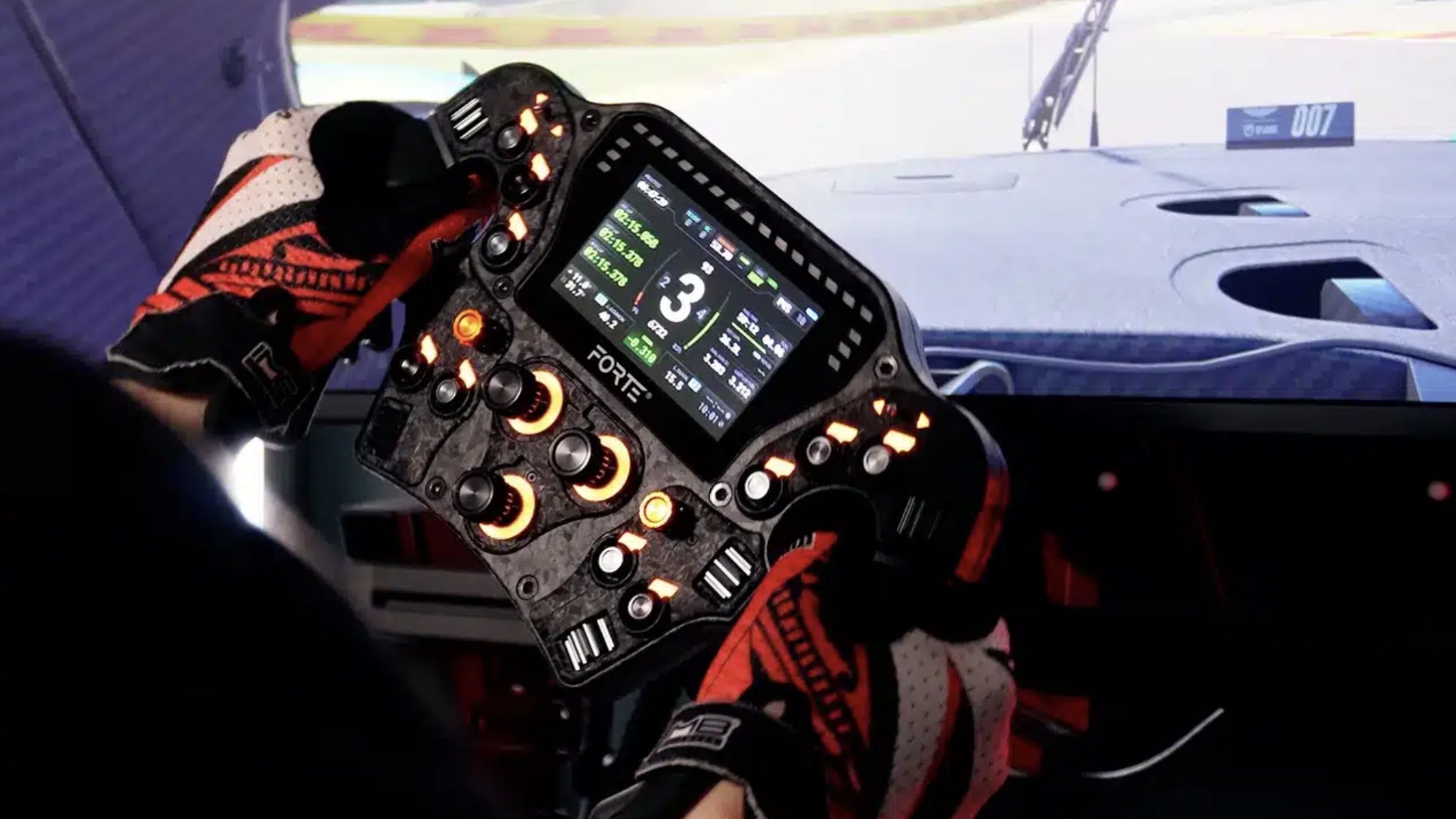
Esta guía lo guiará a través del proceso de configuración de RaceHub para recibir datos de SimHub, así como también cómo configurar su volante Asetek en SimHub.
(Tenga en cuenta: si bien SimHub tiene posibilidades casi infinitas para pantallas y configuraciones de LED, esta guía solo repasa los conceptos básicos. Para cualquier cosa relacionada con las funciones y configuraciones más allá de esta guía, consulte el canal de Discord de SimHub).
Antes de comenzar, asegúrese de que su volante esté actualizado con el firmware más reciente y de que tenga la versión más reciente de RaceHub y SimHub instalada en su PC.
Uso de SimHub para controlar la pantalla
Primero configuraremos RaceHub para permitir que SimHub controle la pantalla del volante.
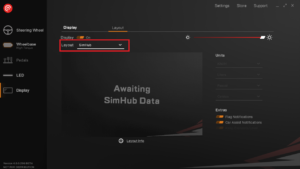
Abra RaceHub y vaya al menú “Pantalla” a la izquierda.
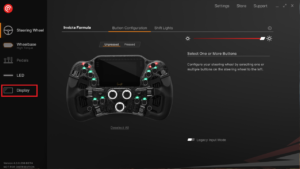
Haz clic en el menú desplegable "Diseño" y selecciona "SimHub". (Como medida de precaución, asegúrate de hacer una copia de seguridad de tus perfiles personalizados).
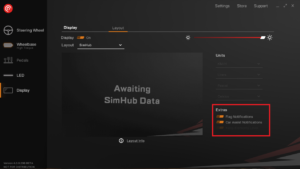
En “Extra” a la derecha, elige si deseas que las notificaciones de RaceHub Flag y Car Assist sigan superpuestas en la pantalla de SimHub.
Ahora que RaceHub está configurado, abrimos SimHub.
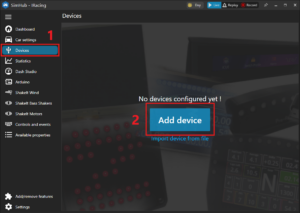
Vaya al menú “Dispositivos” a la izquierda y haga clic en el botón “Agregar dispositivo”.
Se abrirá un menú con una lista de dispositivos compatibles. Busque "Asetek", haga clic en "LED y pantalla del Asetek RaceHub" y luego en "Aceptar".
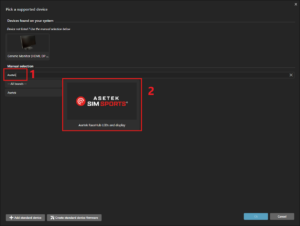
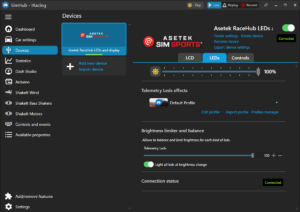
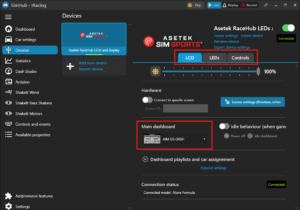
El menú que ves ahora te permite modificar los LED y la pantalla de RaceHub. En la imagen, el menú desplegable para elegir el panel de SimHub que quieres que se muestre en la pantalla está resaltado.
Uso de SimHub para controlar los LED de bandera y RPM
Primero, configuraremos RaceHub para que SimHub controle los LED del volante. Dado que RaceHub controla los LED de bandera y los LED de RPM por separado, necesitaremos hacerlo en dos lugares.
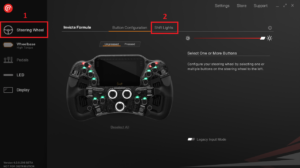
Abre RaceHub y ve al menú "Volante" a la izquierda. Luego, haz clic en la pestaña "Luces de cambio".
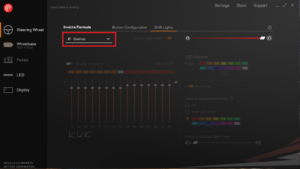
Haz clic en el menú desplegable y selecciona "SimHub". (Como precaución, asegúrate de hacer una copia de seguridad de tus perfiles personalizados).
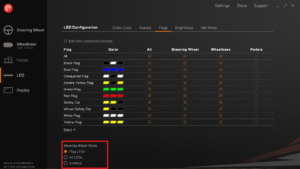
Luego, ve al menú "LED" a la izquierda. Haz clic en la pestaña "Banderas".
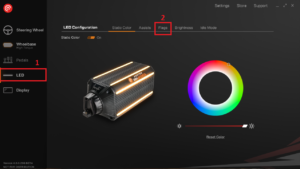
En la parte inferior, debajo de “Modo volante”, seleccione “SimHub”.
Ahora que RaceHub está configurado, abrimos SimHub.
Vaya al menú “Dispositivos” a la izquierda y haga clic en el botón “Agregar dispositivo”.
Se abrirá un menú con una lista de dispositivos compatibles. Busca y haz clic en "LED y pantalla del Asetek RaceHub" y haz clic en "Aceptar".
El menú que estás viendo ahora (bajo la pestaña “LED”) es desde donde puedes personalizar los LED de RPM y de bandera en el volante, así como otras configuraciones que no abordaremos en esta guía.